📖 Dokumentacja Użytkownika
Kompleksowy przewodnik po aplikacji SNAP2CNC
🎯 O aplikacji
SNAP2CNC to zaawansowana aplikacja webowa, która umożliwia generowanie kodu G-code dla maszyn CNC na podstawie fotografii lub rysunków. Aplikacja automatycznie wykrywa elementy geometryczne (otwory, linie) i konwertuje je na precyzyjne instrukcje dla maszyn CNC.
✨ Główne funkcje:
- 📸 Tryb Zdjęcia - analiza zdjęć z automatycznym wykrywaniem otworów i linii
- 🎨 Tryb Ręczny - ręczne rysowanie prostokątów, okręgów, linii i otworów
- 🔧 Automatyczne generowanie G-code dla różnych typów operacji
- ⚙️ Zaawansowane parametry skrawania
- 🌙 Tryb ciemny/jasny
- 🌙 Zapisywanie i otwieranie projektów
🎯 Zastosowania:
- 🔨 Tworzenie nawiertów z pomocą CNC
- 📐 Konwersja prostych rysunków technicznych na G-code
- 🖼️ Analiza zdjęć i konwersja na G-code
- ⚡ Szybkie generowanie G-code
- 🎓 Edukacja w zakresie CNC
🚀 Rozpoczęcie pracy
Wymagania systemowe:
- ✅ Nowoczesna przeglądarka internetowa (Chrome, Firefox, Safari, Edge)
- ✅ Połączenie z internetem
- ✅ Zdjęcia w formacie JPG/JPEG (dla trybu fotografii)
Dostęp do aplikacji:
- 1. Otwórz przeglądarkę internetową
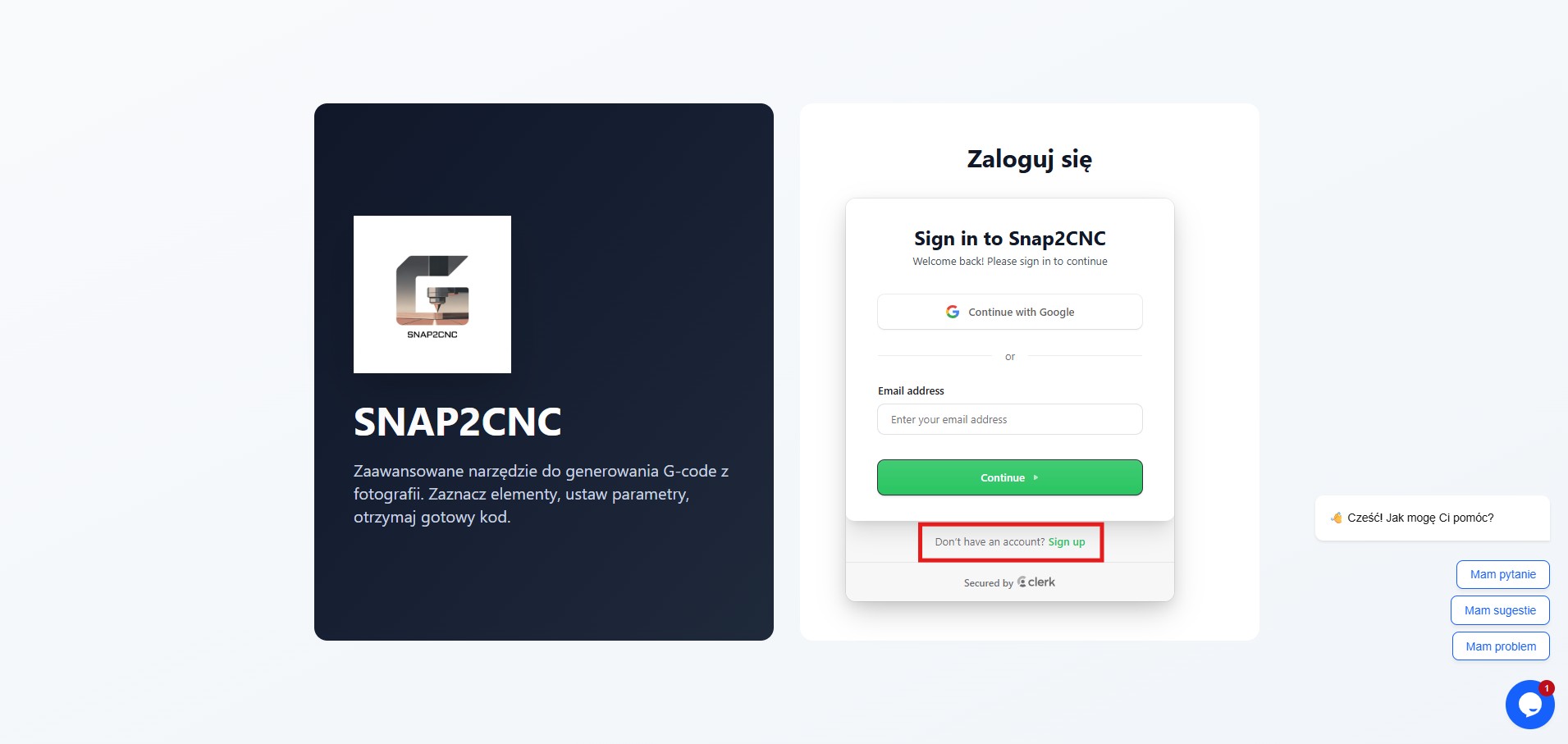
- 2. Przejdź na stronę app.snap2cnc.pl
- 3. Załóż konto przez "Sign Up" i używając konta Google lub podaj swój adres email - otrzymasz kod weryfikujący na pocztę e-mail (sprawdź spam), potwierdź kod i zacznij działać!
📋 Tryby pracy
Tryb Zdjęcia
Do automatycznego wykrywania otworów i linii tak jak narysujesz na materiale.
- • Automatyczne wykrywanie dla otworów - zaznacznenie czerwonymi kropkami
- • Automatyczne wykrywanie dla linii - zaznaczenie niebieskimi kropkami dla początku i końca linii
- • Wprowadzenie skali na podstawie zaznaczonej linii i wpisanie rzeczywistego dystansu
- • Możliwość dodania własnych punktów w układzie współrzędnych
Tryb Ręczny
Pozwala na ręczne projektowanie i rysowanie elementów na pustym płótnie.
- • Ręczne dodawanie otworów i linii
- • Kopiowania, przesuwanie wielu elementów na raz
- • Precyzyjne pozycjonowanie
- • Wpisz prozmiar elementu na którym pracujesz
- • Natychmiastowy podgląd
- • Generuj G-code
📸 Tryb Zdjęcia - Instrukcja krok po kroku
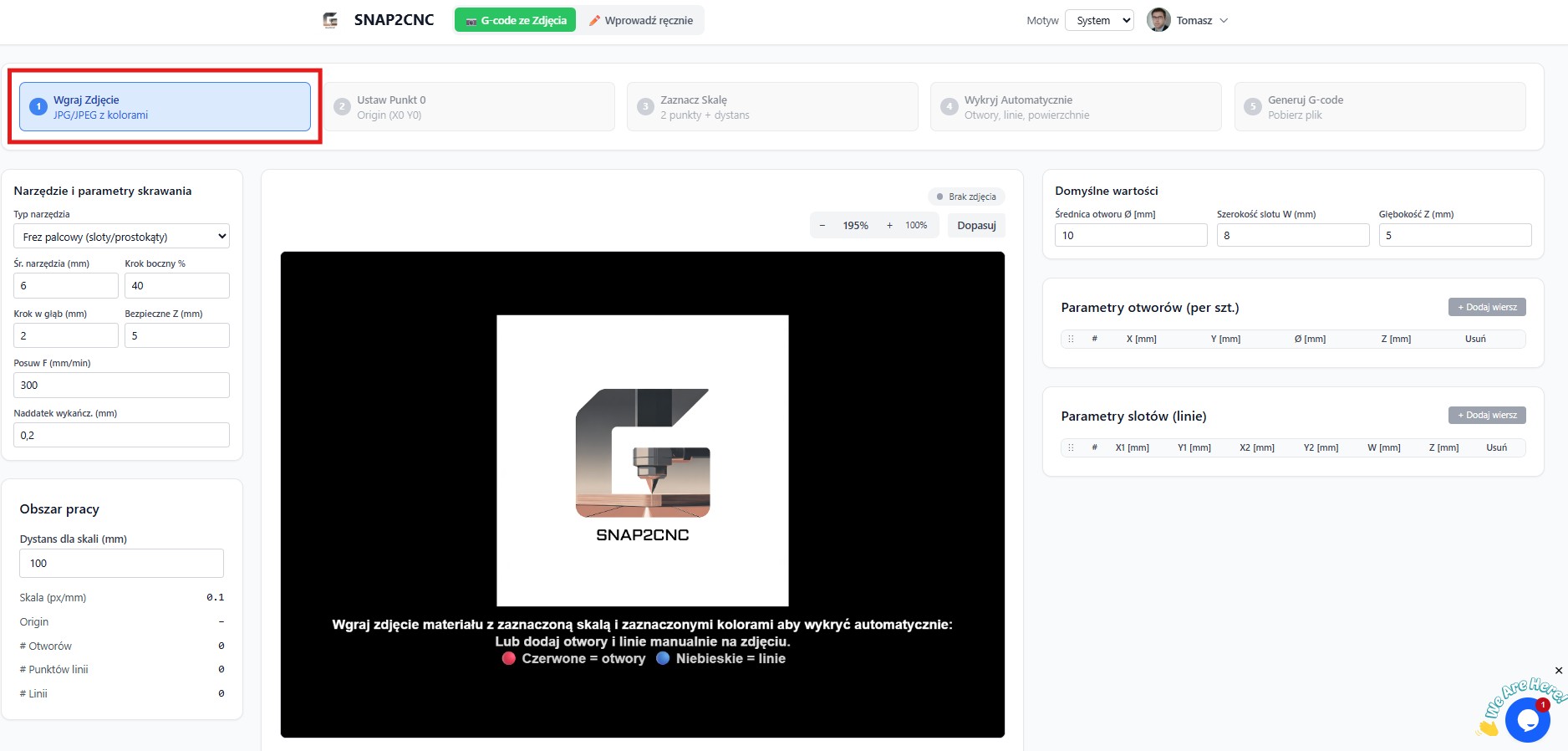
Wgranie zdjęcia
- 1. Kliknij na przycisk "Wgraj Zdjęcie" w pierwszym kroku workflow
- 2. Wybierz plik z dysku komputera (format JPG/JPEG)
- 3. Poczekaj na załadowanie i wyświetlenie zdjęcia w podglądzie
💡 Wskazówka: Używaj zdjęć o dobrej jakości z wyraźnymi kontrastami kolorów dla lepszego wykrywania elementów. Pamiętaj o skali, otwory - kropki na czerwono, linie - 2 kropki na niebiesko dla początku i końca linii.
Ustawienie punktu początkowego (Origin)
- 1. Kliknij na zdjęciu w miejscu, które ma być punktem (X0,Y0) w układzie współrzędnych
- 2. Zostanie wyświetlony pomarańczowy krzyżyk oznaczający wybrany punkt
- 3. Wszystkie wymiary będą względem tego punktu
Zaznaczenie skali
- 1. Kliknij pierwszy punkt na zdjęciu (np. początek linijki lub znany wymiar)
- 2. Kliknij drugi punkt na zdjęciu (koniec linijki lub znany wymiar)
- 3. Wpisz rzeczywisty dystans dla skali (mm) w Obszarze pracy
💡 Przykład: Jeśli zaznaczysz 10cm na linijce, wpisz "100" w polu dystansu.
Automatyczne wykrywanie elementów
- 1. Typ elementu do wykrycia:
- 🔴 Otwory - wykrywa czerwone kropki
- 📏 Linie - wykrywa i łączy 2 niebieskie kropki
- 2. Automatczynie przechodzimy do "Wykryj automatycznie"
- 3. Sprawdź wyniki - wykryte elementy będą podświetlone
- 4. Dostosuj parametry, punkt 0, lub skalę - jeśli potrzeba
Generowanie G-code
- 1. Sprawdź wszystkie wykryte elementy
- 2. Ustaw parametry skrawania (patrz sekcja "Parametry skrawania")
- 3. Kliknij "Generuj G-code"
- 4. Pobierz wygenerowany plik .gcode
- 5. Wgraj G-code do CNC
🎨 Tryb Ręczny - Instrukcja krok po kroku
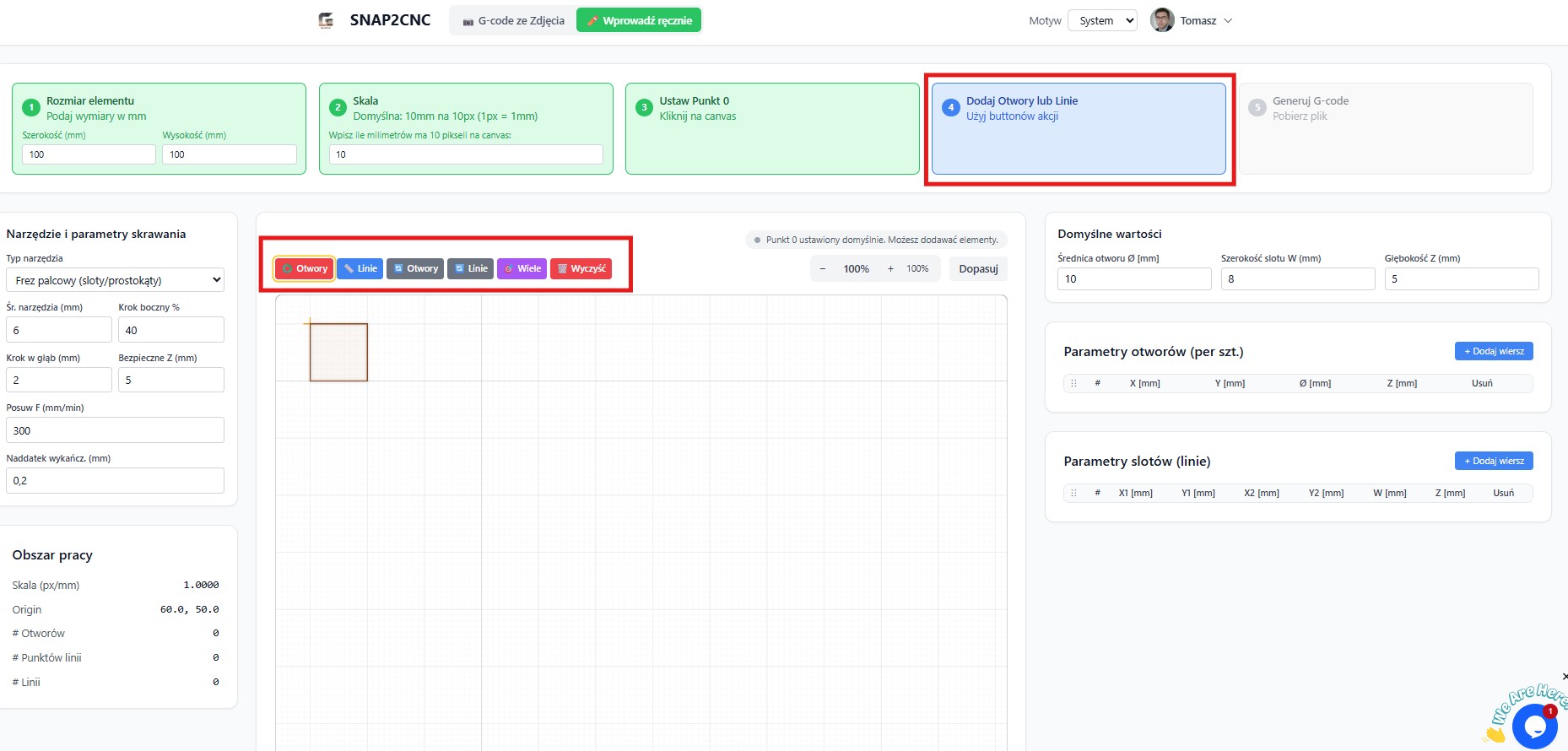
Ustawienie rozmiaru elementu
- 1. Wpisz szerokość elementu w milimetrach
- 2. Wpisz wysokość elementu w milimetrach
Ustawienie skali
- 1. Wpisz ile milimetrów ma reprezentować 10 pikseli na obszarze roboczym
- 2. Domyślnie: 10mm = 10px (skala 1:1)
Ustawienie punktu początkowego
- 1. Punkt 0 jest domyślnie ustawiony w Obszarze pracy
- 1. Aby zmienić punkt 0, Kliknij w "2 Ustaw Punkt 0", a później kliknij na obszar roboczy w miejscu, które ma być punktem (X0,Y0)
- 2. W nowym punkcie Zostanie wyświetlony pomarańczowy krzyżyk
Dodawanie elementów
- 1. Wybierz typ elementu:
- ⭕ Otwory - kliknij na obszar roboczy, aby dodać otwór
- 📏 Linie - kliknij dwa punkty, aby narysować linię
- 🔄 Przesuń Otwory - złap i przeciągnij otwór na obszarze roboczym
- 🔄 Przesuń Linie - złap i przeciągnij linie na obszarze roboczym
- 🎯 Wiele - zaznacz wiele lub jeden element i skopiuj lub przesuń
- 🗑️ Wyczyść - usuwa wszystkie elementy z obszaru roboczego
- 2. Dostosuj parametry każdego elementu (średnica, głębokość, itp.) w tabeli
- 3. Powtarzaj dla wszystkich potrzebnych elementów
Generowanie G-code
- 1. Sprawdź wszystkie elementy
- 2. Ustaw parametry skrawania
- 3. Kliknij "Generuj G-code"
- 4. Pobierz wygenerowany plik
⚙️ Parametry skrawania
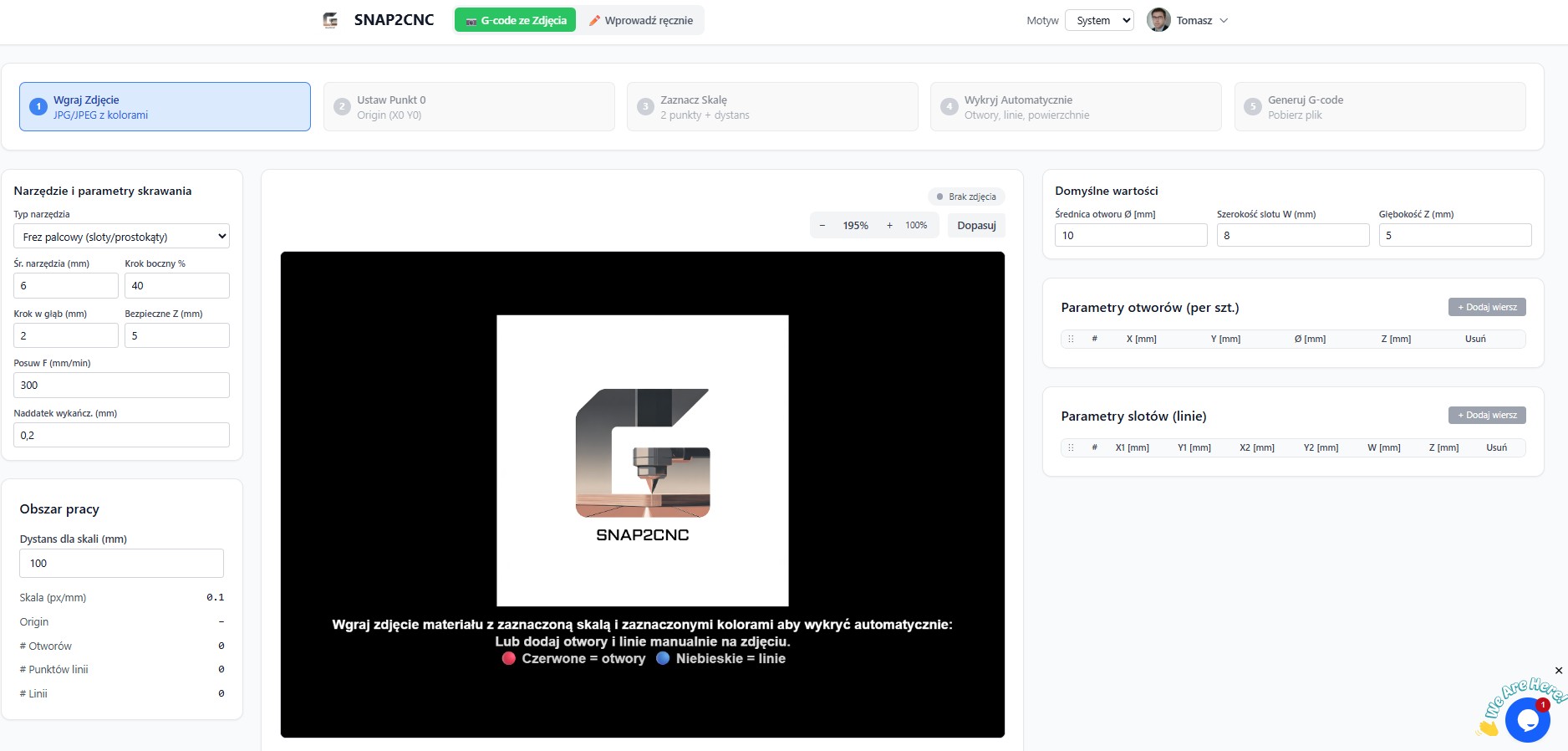
Narzędzie i podstawowe parametry:
Parametry elementów:
Otwory (per sztuka):
- • Średnica (mm) - średnica otworu
- • Głębokość (mm) - głębokość otworu
- • Typ narzędzia - wiertło lub frez
Slotów/linii:
- • Szerokość (mm) - szerokość slotu
- • Głębokość (mm) - głębokość slotu
- • Typ operacji - outline (kontur) lub pocket (kieszeń)

🎛️ Interfejs użytkownika
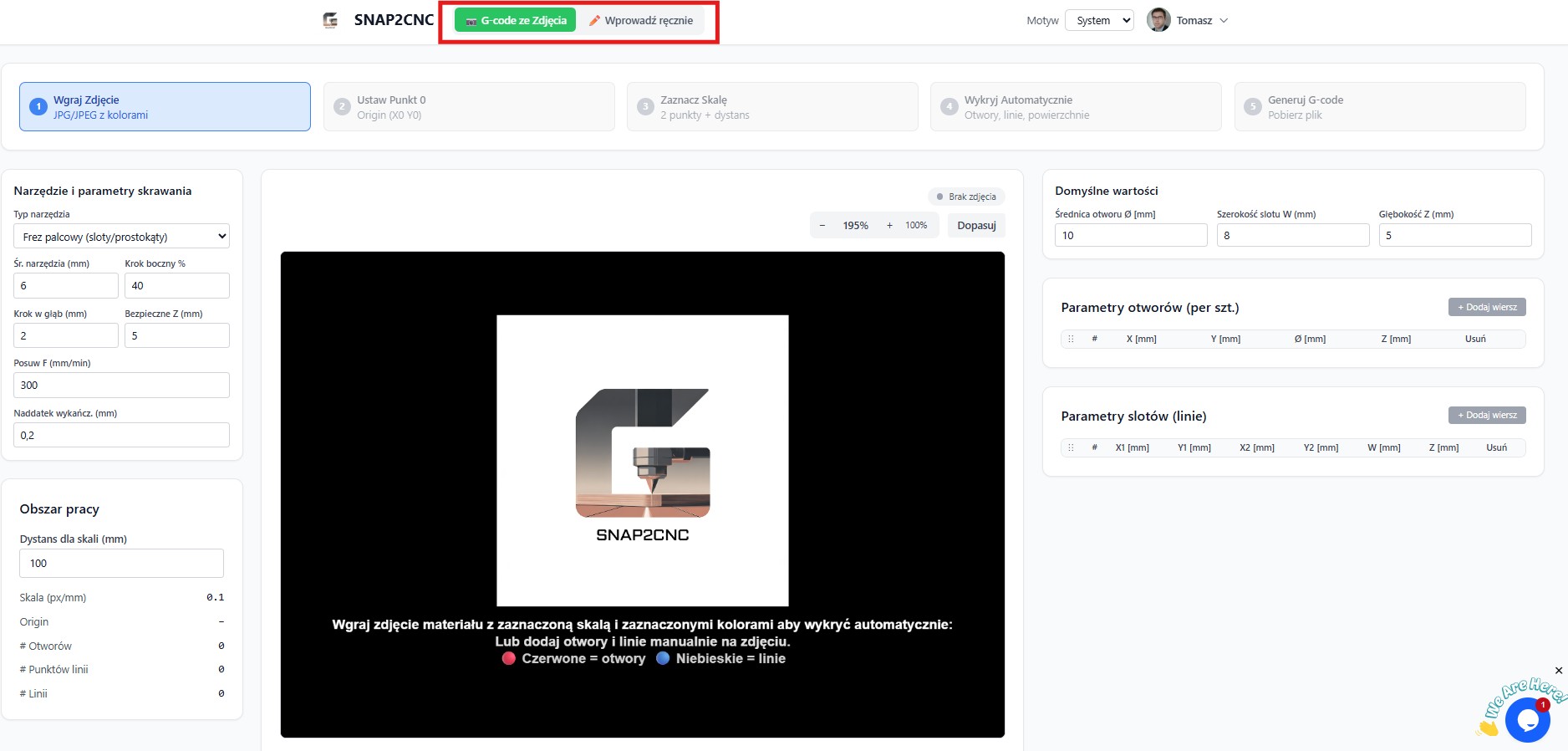
Główny pasek nawigacji:
- • Logo SNAP2CNC - powrót do strony głównej
- • Przełącznik trybu - zmiana między trybem fotografii a obszarem roboczym
- • Przycisk wylogowania - wylogowanie z aplikacji
Panel workflow:
- • 5 kroków w każdym trybie
- • Wizualne wskaźniki postępu (szary → niebieski → zielony)
- • Klikalne kroki - możliwość powrotu do poprzednich etapów
Obszar roboczy:
- • Interaktywne narzędzia do dodawania elementów
- • Zoom i pan - powiększanie i przesuwanie widoku
- • Współrzędne - wyświetlanie pozycji kursora
💾 Projekty: zapisywanie i otwieranie
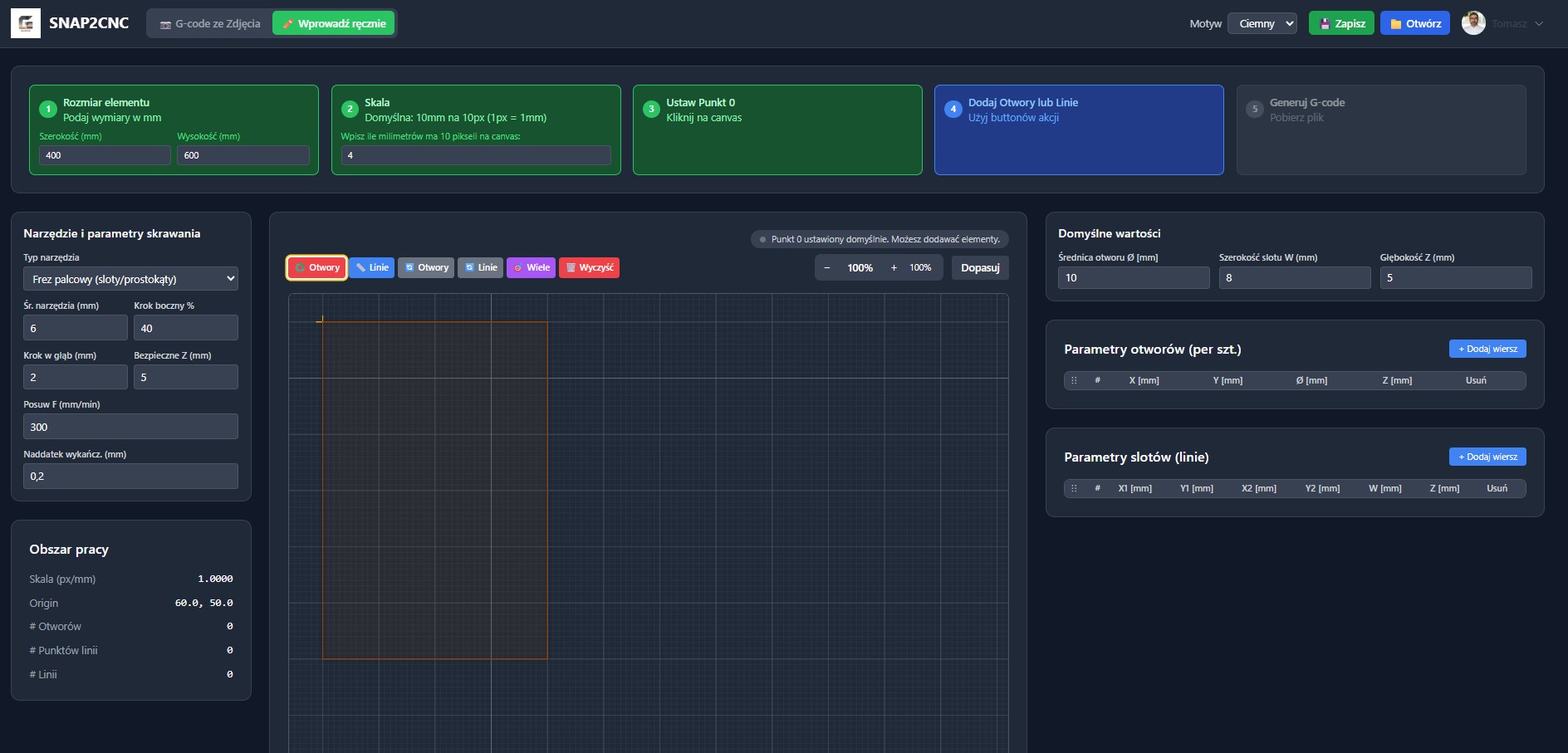
Co jest zapisywane?
- Elementy (otwory, linie) wraz z ich parametrami
- Punkt 0 (origin) i skala
- Rozmiar detalu/obszaru roboczego
- Wybrane podstawowe ustawienia skrawania
Uwaga: projekty są przechowywane lokalnie w przeglądarce (na tym urządzeniu).
Jak zapisać projekt
- Skonfiguruj elementy na obszarze roboczym lub ze zdjęcia
- Ustaw parametry skrawania w panelu
- Kliknij przycisk 💾 Zapisz w górnym pasku
- Nazwij projekt i potwierdź
Jak otworzyć projekt
- Kliknij przycisk 📁 Otwórz w górnym pasku
- Wybierz projekt z listy zapisanych
- Potwierdź, aby załadować do interfejsu
Wczytanie zastąpi bieżący stan roboczy.
Wskazówki
- Zapisuj projekt przed większymi zmianami
- Używaj jednoznacznych nazw (np. klient_data_wersja)
- Projekty są lokalne — na innym urządzeniu nie będą widoczne

❗ Rozwiązywanie problemów
Problem: Aplikacja nie wykrywa elementów na zdjęciu
Rozwiązanie:
- Sprawdź kontrast zdjęcia
- Spróbuj różnych presetów kolorów
- Dostosuj parametry wykrywania HSV
Problem: Nieprawidłowa skala
Rozwiązanie:
- Upewnij się, że zaznaczasz znane wymiary
- Sprawdź jednostki (mm vs cm)
- Użyj linijki lub innego obiektu o znanych wymiarach
Problem: Błąd generowania G-code
Rozwiązanie:
- Sprawdź czy wszystkie wymagane parametry są ustawione
- Upewnij się, że elementy są prawidłowo wykryte
- Sprawdź połączenie z internetem
Problem: Aplikacja działa wolno
Rozwiązanie:
- Użyj mniejszego zdjęcia
- Zamknij niepotrzebne karty w przeglądarce
- Sprawdź połączenie z internetem
📞 Wsparcie techniczne
Kontakt:
- • Strona internetowa: https://www.snap2cnc.pl/
- • Email: info@snap2cnc.pl
- • Telefon: +48 789 566 275
- • Copyright: © 2025 SNAP2CNC Marcin Kołodziej
Wersja aplikacji:
- • Frontend: v1.1.0
- • Backend: v1.1.0
- • Ostatnia aktualizacja: Luty 2026
- • Dokumentacja: v1.1.0
📋 Co nowego w v1.1.0
🔧 Optymalizator cięcia płyty
Nowy krok w trybie artykułu roboczego (canvas) – układanie elementów na płycie materiału:
- Lista elementów z wymiarami (szer., wys., ilość, rotacja 90°)
- Algorytm shelf packing z konfigurowalnym marginesem (domyślnie 2 mm)
- Przycisk „Zastosuj na canvas” – nanosi rozmieszczenie na obszar roboczy
- Zapisywanie elementów optymalizatora w szablonach projektów
🎛️ Ulepszenia workflow i interfejsu
Usprawnienia w trybie wprowadzania ręcznego:
- Krok 5: opis rozszerzony – „Dodaj Otwory, Linie, Prostokąt lub Okrąg”
- Tytuł „Canvas” dla obszaru roboczego
- Przycisk „Resetuj układ” – przywraca domyślny układ paneli
- Przyciski Cofnij i Wyczyść przeniesione w bardziej logiczne miejsce
- Wszystkie kroki workflow w jednym wierszu na dużych ekranach
- Przycisk optymalizatora w kolorze niebieskim
- Link do Kalkulatora wyceny mebli w nagłówku aplikacji
📊 Kalkulator wyceny mebli
Nowy narzędzie do szacunkowej wyceny mebli – produkcja CNC + montaż:
- Wiele mebli w jednej wycenie – dodaj dowolną liczbę elementów z wymiarami
- Nazwa, wymiary (Szer.×Wys.×Gł.), ilość sztuk dla każdego mebla
- Automatyczna kalkulacja powierzchni płyt, krawędzi, kosztów
- Druk / zapis PDF z listą mebli i podsumowaniem wyceny
🐛 Poprawki błędów
Stabilność i spójność aplikacji:
- Poprawne aktualizowanie tabel przy usuwaniu prostokątów i okręgów
- Reset okręgów przy przełączaniu trybu zdjęcie ↔ ręczny
- Synchronizacja rozmiaru płyty między optymalizatorem a obszarem roboczym
Poprzednie wersje
v1.0.1 – Prostokąty i okręgi
Nowa funkcjonalność umożliwia dodawanie prostokątów i okręgów na obszarze roboczym:
- Jedno kliknięcie dodaje element o domyślnych wymiarach (prostokąt 50×50 mm, okrąg Ø20 mm)
- Edycja w stylu PowerPoint: przeciąganie środka = przesuwanie, rogów/krawędzi = zmiana rozmiaru
- Multi-select: zaznaczanie kilku elementów, kopiowanie, wklejanie, przesuwanie o podane mm
- Generowanie G-code: obrys prostokątów i okręgów z warstwami głębokości
📐 Precyzyjna głębokość skrawania
Generator G-code zawsze osiąga docelową głębokość wpisaną w parametrach:
- Automatycznie dobiera warstwy (np. przy głębokości 5 mm i kroku 2 mm: warstwy na -2, -4 i -5 mm)
- Dotyczy otworów, linii (slotów), prostokątów i okręgów
- Wygenerowany G-code docina do dokładnej wartości podanej przez użytkownika
✏️ Edycja w stylu PowerPoint – otwory i linie
Otwory i linie można teraz edytować tak samo jak prostokąty i okręgi:
- Otwory: przeciąganie środka = przesuwanie, przeciąganie krawędzi = zmiana średnicy
- Linie: przeciąganie środka linii = przesuwanie całej linii, przeciąganie końców = zmiana długości i kierunku
- Spójny interfejs edycji dla wszystkich elementów geometrycznych
📚 Słownik terminów
G-code
Standardowy język programowania maszyn CNC
CNC
Computer Numerical Control - komputerowe sterowanie numeryczne
Frez
Narzędzie skrawające do obróbki materiałów
Posuw
Prędkość ruchu narzędzia podczas skrawania
Krok boczny
Odległość między przejściami narzędzia
Bezpieczne Z
Wysokość nad materiałem, na której narzędzie porusza się bezpiecznie
Origin
Punkt początkowy układu współrzędnych (0,0)
Obszar roboczy
Obszar roboczy do rysowania elementów